Poser vos produits
Un schéma RoomFlow n'est pas un dessin : chaque bloc posé est un produit réel, avec sa marque, sa référence et sa connectique. C'est ce qui permet au carnet de câbles de se remplir tout seul.
Le catalogue, à droite du canvas
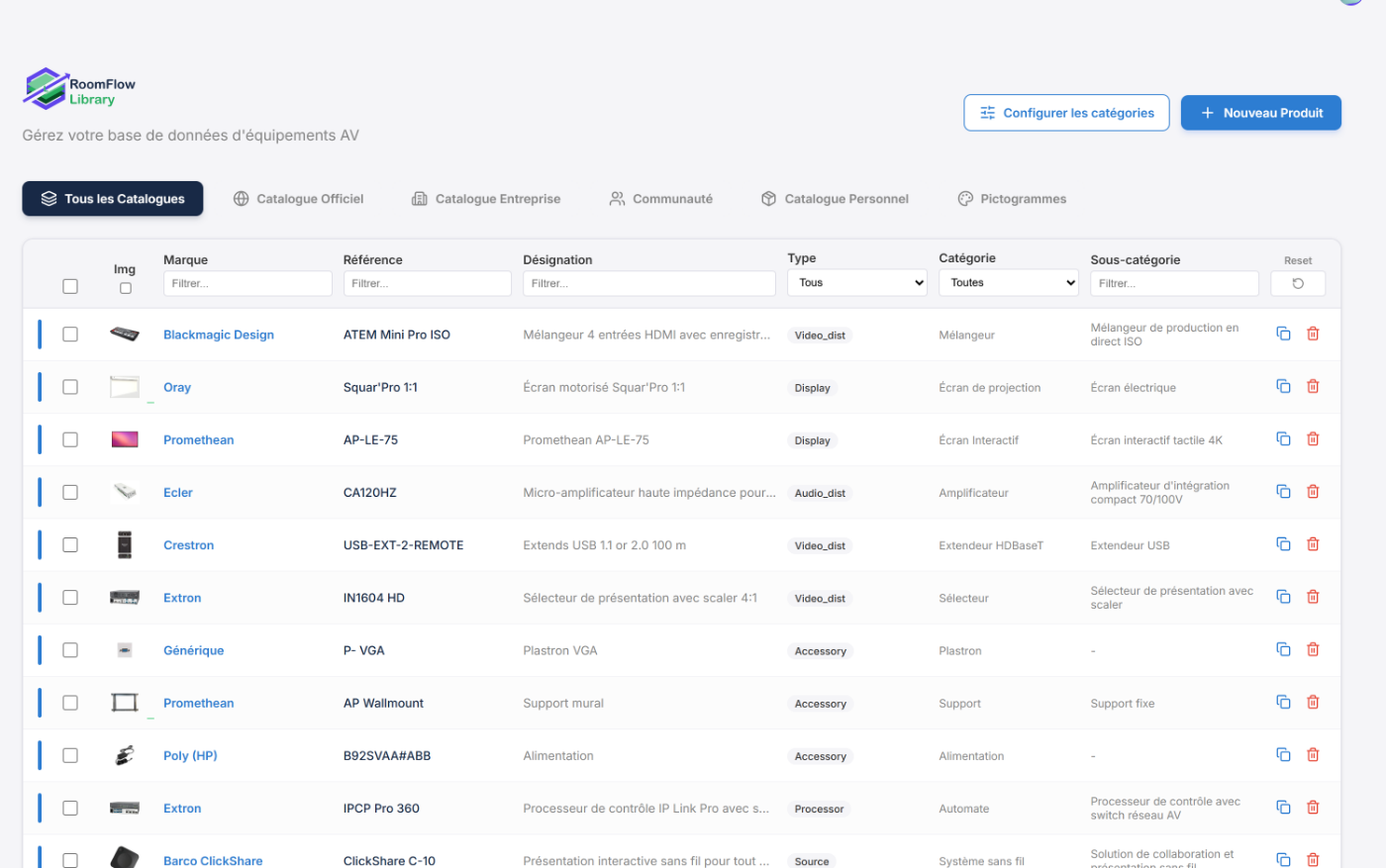
Le panneau Catalogue liste les produits que vous pouvez poser. Un champ de recherche, un filtre par marque et un filtre par type suffisent à retrouver un appareil.
Les produits viennent de quatre réserves, que vous pouvez afficher séparément :
| Réserve | D'où elle vient |
|---|---|
| Catalogue Officiel | Fourni et maintenu par RoomFlow |
| Catalogue Entreprise | Les fiches de votre société, partagées avec votre équipe |
| Catalogue Personnel | Les vôtres, visibles de vous seul |
| Communauté | Les fiches que d'autres intégrateurs ont choisi de publier |
Il existe une cinquième entrée, Pictogrammes : des symboles sans fiche produit (une prise murale, une antenne, un local technique) pour ce qui doit figurer au schéma sans être un équipement du catalogue.
Poser un produit
Glissez la carte du produit depuis le catalogue et lâchez-la sur le canvas. Le bloc apparaît à l'endroit du lâcher, avec sa photo et tous ses ports — entrées à gauche, sorties à droite.
Selon le produit, une fenêtre vous demande de préciser la configuration avant de poser : le nombre de cartes d'un châssis modulaire, par exemple, ou la variante de connectique. Ce choix détermine les ports disponibles, donc ce que vous pourrez câbler.
Ce qu'un bloc affiche
- En haut : la marque et la référence.
- À gauche et à droite : les ports, avec une pastille de couleur par famille de signal — vidéo, audio numérique, audio haut-parleur, réseau, contrôle.
- En fond : la photo du produit, en filigrane, pour que votre client reconnaisse le matériel.
Un port plein est connecté, un port grisé ne l'est pas encore. Vous pouvez masquer les ports non connectés pour alléger la planche de présentation : menu Affichage ▾ → Masquer les ports non connectés.
La photo en filigrane se masque de la même façon, et pour la même raison : menu Affichage ▾ → Images des fiches, la première entrée. Ports, câbles et textes restent en place ; seules les photos de fond disparaissent, à l'écran comme sur la planche publiée. Les blocs image que vous avez posés vous-même ne sont pas concernés, et l'entrée est grisée sur un schéma Unifilaire, où la photo est l'illustration du bloc. Le réglage se garde dans le fichier, onglet par onglet.
Poser une image
Tout ne se trouve pas au catalogue : un plan de salle, une photo de l'existant, le logo du client, la capture d'une notice. RoomFlow accepte les images directement sur le canvas, de trois façons :
| Geste | Ce qui se passe |
|---|---|
| Glisser une image depuis une page web | Le bloc image se pose à l'endroit du lâcher |
| Glisser un fichier image depuis l'Explorateur | Idem — plusieurs fichiers d'un coup se posent en cascade |
Ctrl+V | Colle l'image du presse-papier, y compris une capture Win+Maj+S |
Formats acceptés : png, jpg, jpeg, webp, gif, bmp, jusqu'à 12 Mo. Un lien ou du texte glissé sur le canvas est refusé — le curseur affiche « interdit » avant même que vous lâchiez.
Où l'image se pose
Sous le curseur si la souris est sur le canvas. Au centre de la vue si elle est ailleurs — sur le catalogue, par exemple. Et au point du clic droit si vous passez par clic droit → Coller.
Ce que RoomFlow fait de l'image
- Elle est embarquée dans le projet. Le fichier
.rflowcontient l'image elle-même : le schéma s'ouvre à l'identique sur un autre poste, sans réseau et sans le fichier d'origine. - Le fond blanc devient transparent, automatiquement, dès la pose — ce qui détoure un logo ou une capture sans retouche. Sans effet si les bords de l'image ne sont pas blancs.
- Le nom du fichier devient la désignation du bloc, sans son extension. À défaut, « Image ».
- Un bloc image n'a pas de connectique. Il illustre, il ne se câble pas, et il n'apparaît pas au carnet de câbles.
Si vous copiez un bloc dans RoomFlow, puis une image dans votre navigateur, Ctrl+V colle
l'image. Dans l'autre sens, il colle le bloc. RoomFlow suit toujours votre dernière copie,
sans que vous ayez à choisir.
Remplacer un produit
Mauvais modèle posé, client qui change d'avis, gamme arrêtée : glissez le bon produit depuis le catalogue et lâchez-le sur le bloc à remplacer. Pendant le survol, le bloc visé s'entoure d'un pointillé orange et le curseur perd son « + » : c'est lui qui sera remplacé, rien ne s'ajoute.
Le bloc reste le même appareil dans votre installation. Seul le produit change :
| Ce qui change | Ce qui reste |
|---|---|
| Marque, référence, désignation, type et catégorie | Position sur le plan |
| Photo et connectique | Repère |
| Puissance, dimensions, hauteur en U, poids | Quantité et adresse IP |
| Existant, optionnel, baie |
Et les câbles ?
Chaque câble branché sur un port que le nouveau produit possède aussi reste branché. RoomFlow ne rebranche jamais un câble sur un connecteur d'un autre type.
Quand un câble n'a plus de port où se brancher, la fenêtre Remplacer un produit s'ouvre avant toute modification. Elle liste chaque câble concerné et ce qu'il deviendra :
- Câble libre : il garde son repère, sa longueur et son étiquette, et attend d'être rebranché ;
- Supprimé : quand ses deux extrémités disparaissent — un câble entre deux blocs remplacés ensemble.
Remplacer sans recâbler applique le changement, Annuler ne touche à rien. Quand tous les câbles trouvent leur place, il n'y a pas de fenêtre : le remplacement est immédiat.
Un seul Ctrl+Z annule le remplacement entier, câbles compris.
Quels blocs se remplacent
Tous : un produit du catalogue, un bloc vierge (bouton + du catalogue ou menu Insertion → Node vierge), ou une image que vous avez renseignée comme un produit. Un bloc qui ne venait pas du catalogue y est désormais rattaché, et prend l'affichage prévu par la fiche du nouveau produit.
Le même produit aussi : lâché sur un bloc de même référence, il le remet aux valeurs du catalogue. Les ports étant identiques, tous les câbles restent branchés.
Un lot ne remplace rien : lâché sur un bloc, il se pose comme d'habitude. Vos plans de salle ne risquent rien non plus : une image de référence n'est pas un bloc, un dépôt ne la remplace jamais.
Remplacer plusieurs exemplaires d'un coup
L'onglet Produits accepte le même geste : lâchez le produit sur une carte de la liste.
- Lâché sur la carte, il remplace tous ses exemplaires.
- Si la carte compte plusieurs exemplaires, elle se déplie au survol sous Déposer sur… : choisissez Les N exemplaires, ou un exemplaire précis, désigné par son repère.
La carte Pack câbles ne se remplace pas : les câbles se gèrent au carnet.
Si le produit n'existe pas
Créez sa fiche dans Library, l'onglet catalogue de RoomFlow. Renseignez marque, référence et connectique — ou laissez l'assistant remplir la fiche à partir de la documentation constructeur, puis relisez-la. La fiche rejoint votre Catalogue Entreprise et devient posable dans Studio.
Vous pouvez aussi partir d'un produit voisin : dupliquez sa fiche et ajustez la connectique. C'est souvent plus rapide que de tout saisir.
Vos produits en place, reliez-les.